
Générateur d’images IA GPT Image 2.5 Sunburst
Le niveau précis de GPT Image 2.5 : des traitements plus longs qui préservent les matériaux, les grilles et les retouches successives.
Prompts à essayer avec GPT Image 2.5 Sunburst
Illustration de portrait, extension, détourage et agrandissement des détails. Cliquez sur un exemple pour charger son prompt.
Les points forts de GPT Image 2.5 Sunburst
Précision des détails
Matériaux, contours et indices de surface fins sont préservés par un traitement minutieux lorsque les résultats rapides de Flare ne suffisent pas.
Retouches successives
Accumulez des modifications ciblées — tenue, puis éclairage, puis arrière-plan — tout en gardant l’identité et le cadrage reconnaissables.
Des résultats prêts pour la production
Utilisez-le lorsqu’une composition ou une photo de produit doit résister à l’examen d’un client, au-delà d’un simple brouillon interne.
Jusqu’à huit références
Fournissez plusieurs guides pour l’identité, les matériaux ou la composition et attribuez un rôle à chacun dans le prompt.
Des niveaux de qualité clairs
Même gamme de crédits que Flare (dès 16 crédits) : choisissez Flare pour la vitesse et Sunburst pour la précision, sans hausse de prix surprise.
Réglage du rapport d’image
Choisissez le cadrage avant la génération pour que la composition corresponde au rapport d’image plutôt que d’être recadrée ensuite.
Pourquoi utiliser GPT Image 2.5 Sunburst pour un travail précis ?
Sunburst est la variante précise de Flare dans la famille GPT Image 2.5. Plus lent, il préserve mieux les matériaux, les grilles et les instructions de retouches successives, dans la même gamme dès 16 crédits. Choisissez Flare lorsque la vitesse compte ; utilisez Sunburst lorsqu’un travail de production soigné est nécessaire.
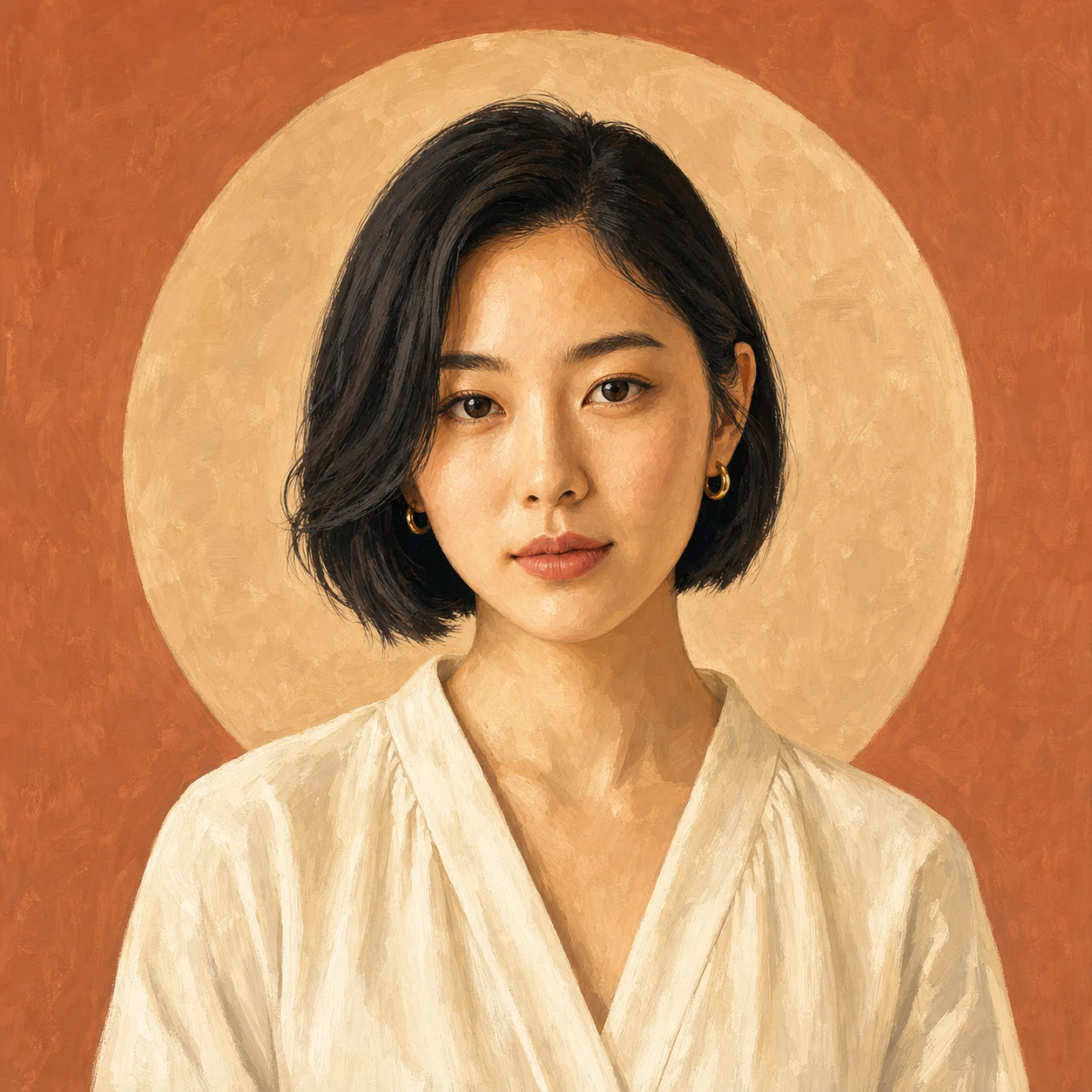
Comment rédiger un prompt GPT Image 2.5 Sunburst
Fixez ce qui ne doit pas changer, précisez les détails des matériaux et planifiez les retouches successives à partir d’une image de base stable.
Fixez ce qui ne doit pas changer
Précisez le visage, la pose, l’angle de vue, la disposition des étiquettes et la lumière à conserver avant d’énumérer les modifications.
Précisez les détails des matériaux
Indiquez « céramique mate », « métal brossé », « lavis à la gouache » ou « netteté des écailles d’aile » pour donner au traitement précis des éléments concrets à préserver.
Planifiez des retouches successives
Une modification à chaque étape est plus facile à maîtriser qu’un seul prompt qui transforme tout à la fois.
Autres modèles d’image
Un même générateur, des points forts différents. Changez de modèle pour obtenir plus de détails, un texte plus lisible, des brouillons plus rapides ou une composition mieux maîtrisée.
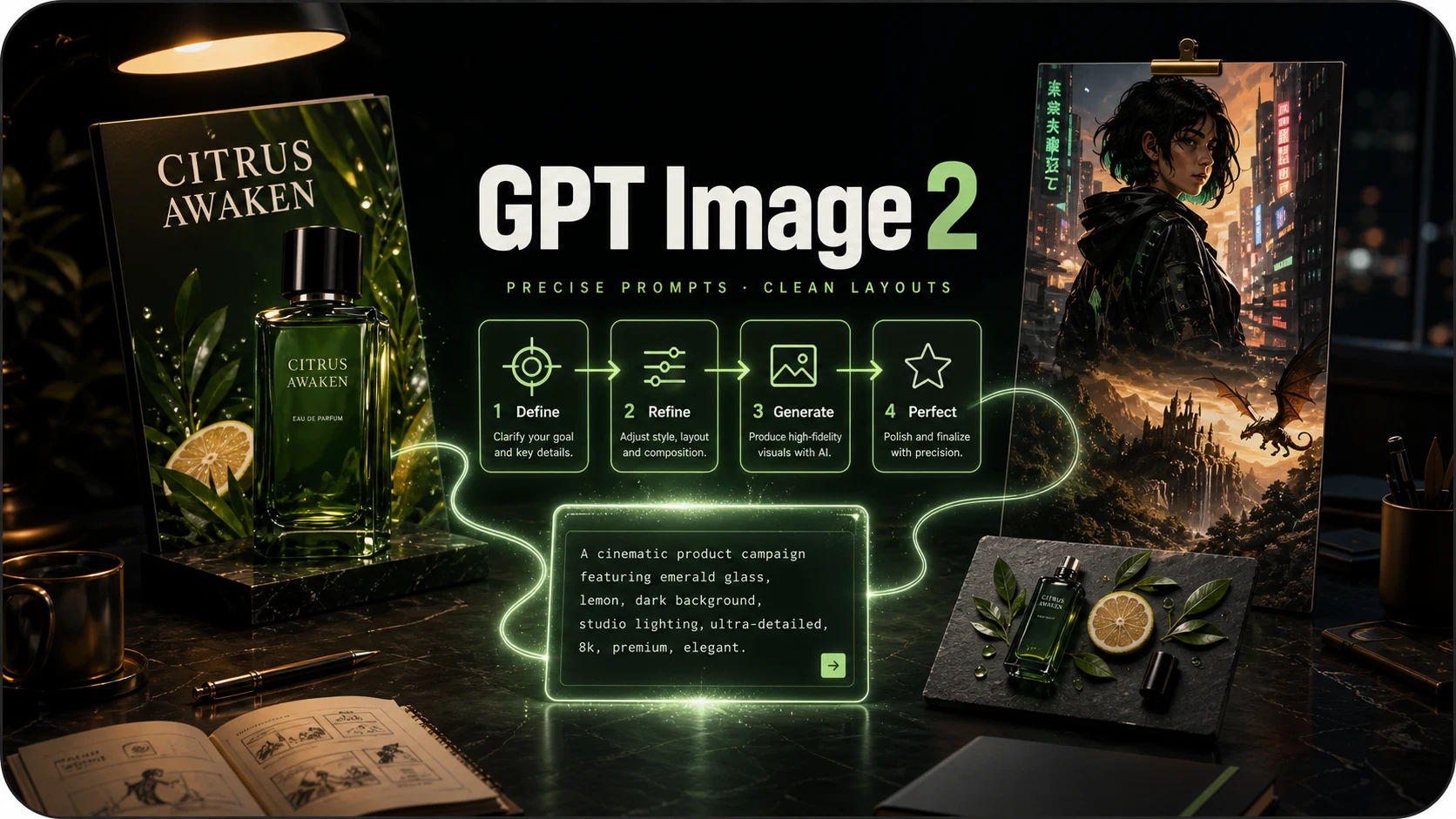
Compositions et schémas OpenAI fidèles au prompt dès 12 crédits : comparez avec Flare, Sunburst et Nano Banana Pro.
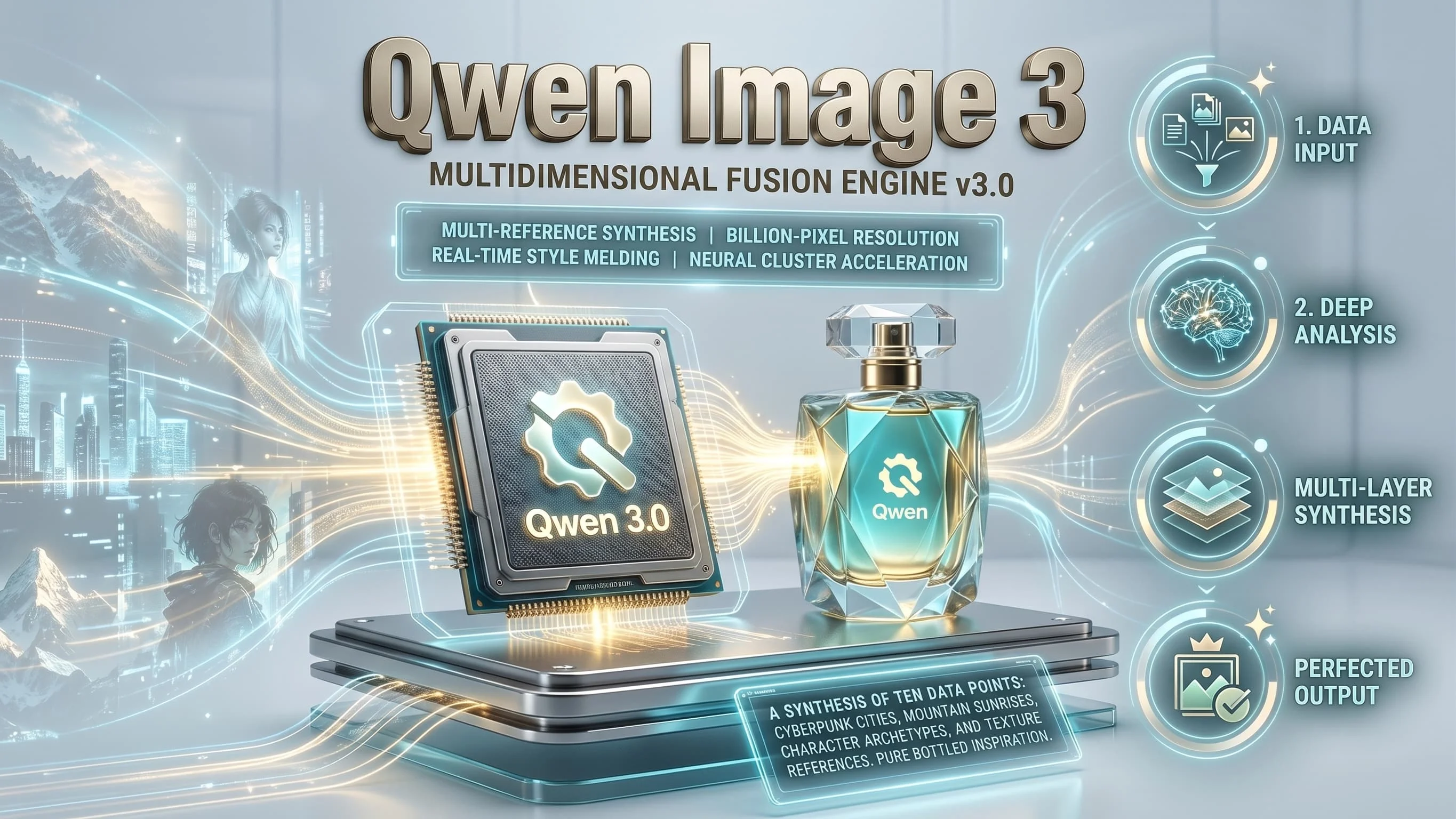
Qwen d’Alibaba pour les compositions denses, les petits caractères et la typographie multilingue, dès 12 crédits, en 1K/2K.
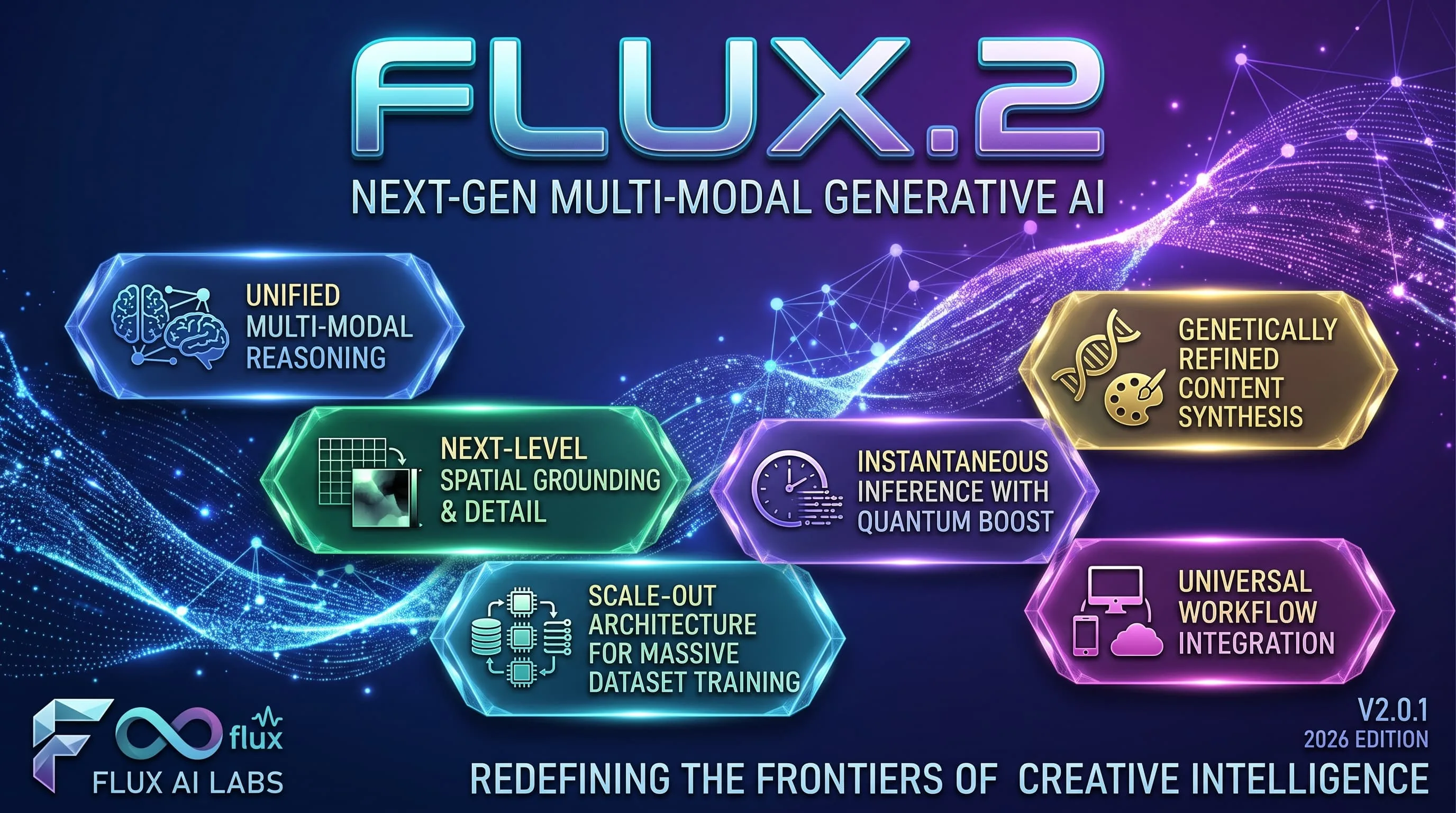
FLUX.2 photoréaliste avec jusqu’à 8 références et une sortie 1K/2K, dès 16 crédits. Remplace FLUX Schnell pour les images photographiques finalisées.
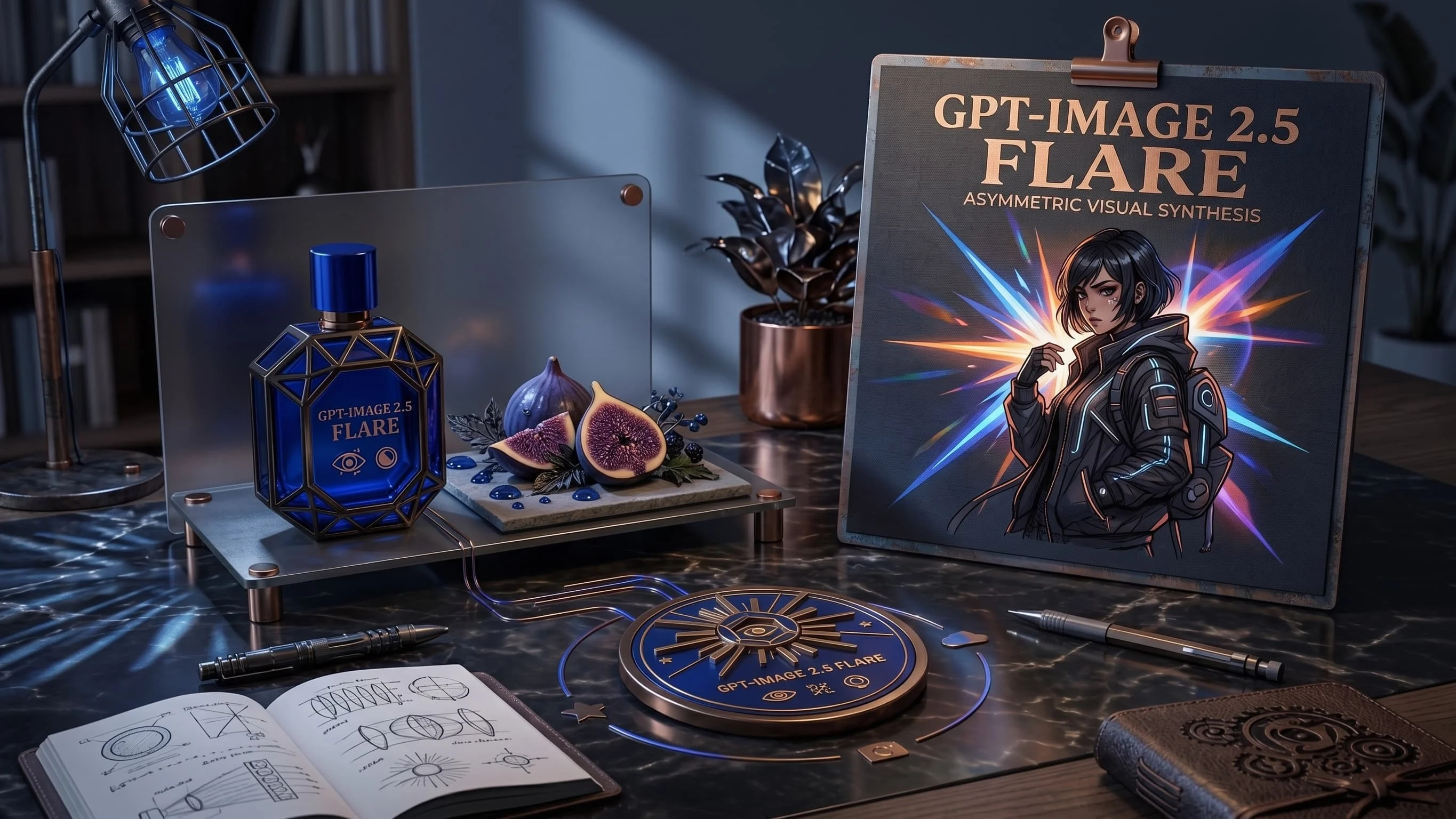
La version rapide de GPT Image 2.5 pour itérer, dès 16 crédits et jusqu’à 8 références. Passez à Sunburst pour plus de précision.
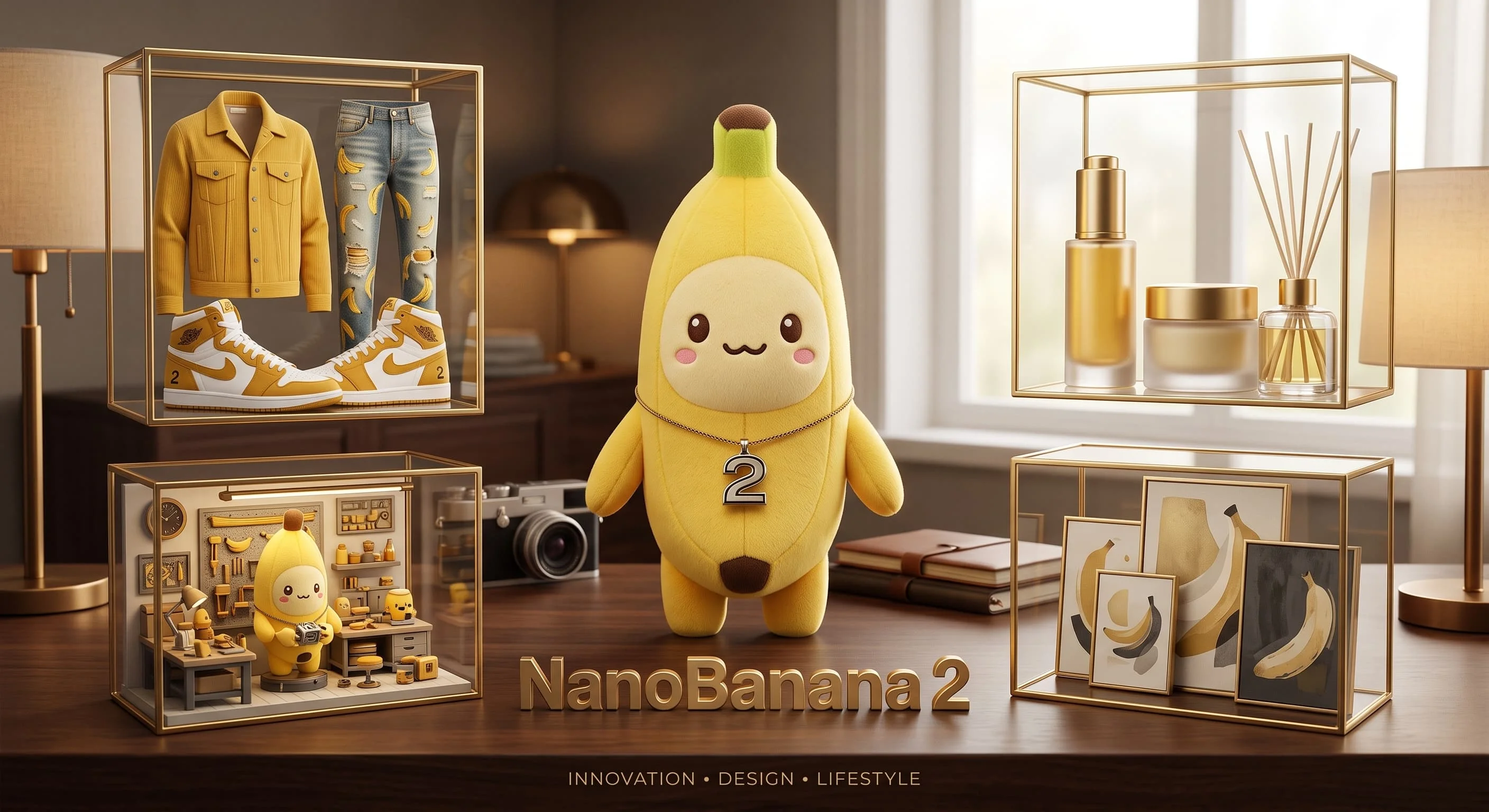
Un Nano Banana plus rapide et plus léger pour les images esthétiques quotidiennes et les retouches simples, dès 16 crédits, jusqu’en 4K.
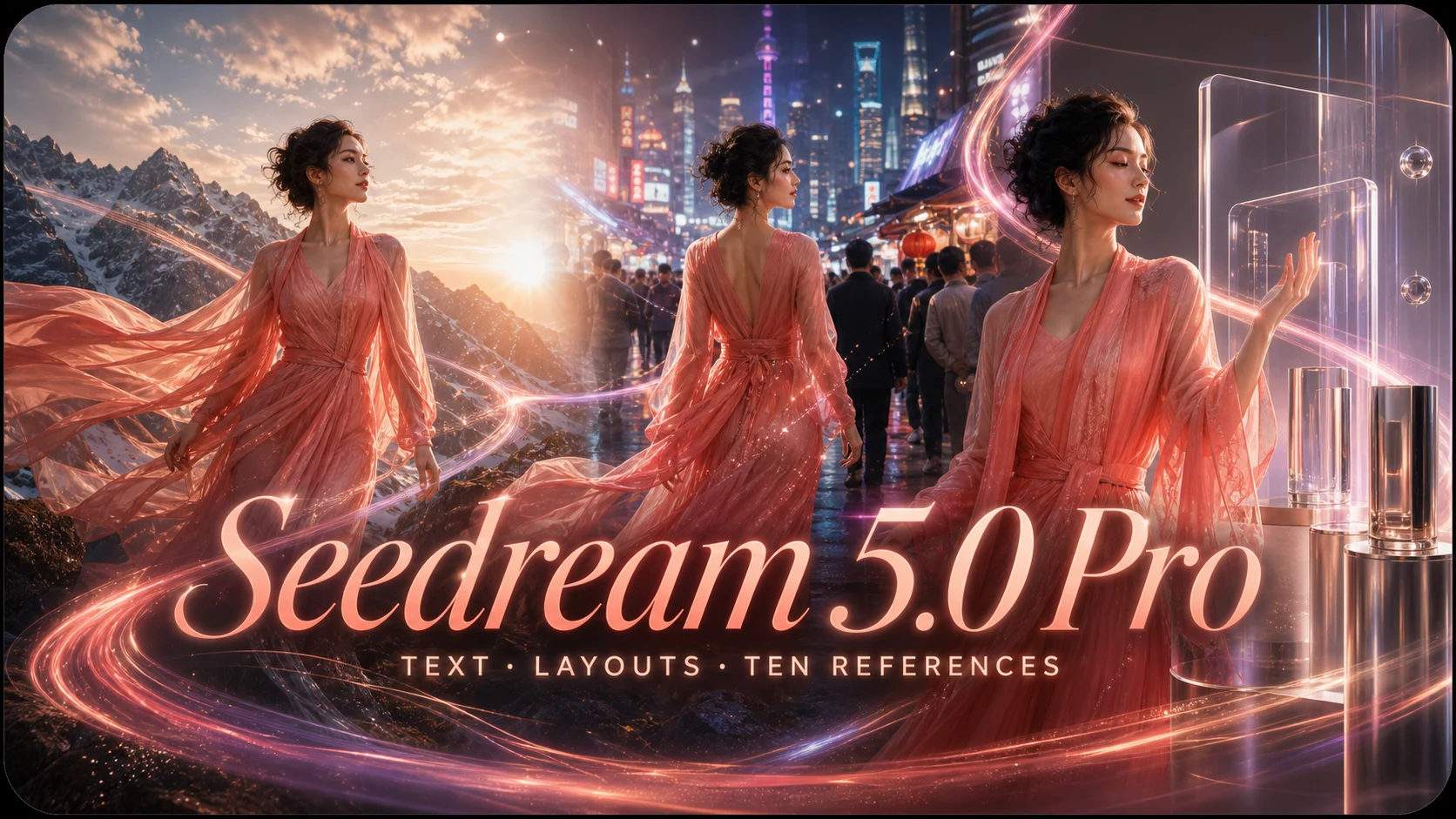
Production multilingue ByteDance avec jusqu’à 8 références et sortie 1K/1.5K/2K, dès 20 crédits.
FAQ GPT Image 2.5 Sunburst
Les questions courantes avant de créer une première image avec Sunburst.
Qu’est-ce que GPT Image 2.5 Sunburst ?
Sunburst est le niveau précis de GPT Image 2.5. Plus lent que Flare, il préserve mieux les matériaux, les grilles et les instructions de retouches successives.
Combien coûte une image ?
Dès 16 crédits par image en 1K, 24 en 2K ou 36 en 4K, dans la même gamme de prix que Flare. Les générations échouées ne sont pas facturées.
Quand choisir Flare ou GPT Image 2 ?
Utilisez Flare (dès 16 crédits) pour itérer plus rapidement dans la même famille 2.5. Choisissez GPT Image 2 (dès 12 crédits) pour une composition GPT moins coûteuse lorsque la précision 2.5 n’est pas nécessaire.
Quelle différence entre les niveaux de qualité ?
Flare privilégie la vitesse ; Sunburst privilégie la précision. Les deux commencent ici à 16 crédits : choisissez donc selon le soin nécessaire au traitement, et non selon le prix.
Ai-je besoin d’un compte OpenAI ou d’une clé API ?
Non. Choisissez Sunburst dans le sélecteur commun de modèles et utilisez le même compte et les mêmes crédits que pour les autres modèles.
Puis-je générer des lots ou utiliser des références ?
Chaque lancement produit une image. Vous pouvez joindre jusqu’à huit références pour des retouches successives ou un travail guidé par le style.
Finalisez avec la précision de Sunburst
Retouches de production dès 16 crédits par image.