
Générateur d’images IA GPT Image 2
Des compositions, schémas et photos de produits soignées fidèles au prompt avec OpenAI, lorsque le brief écrit doit guider le résultat.
Prompts à essayer avec GPT Image 2
Parcourez les exemples de couvertures éditoriales, diagrammes de processus, illustrations en aplats et grilles de fiches. Cliquez sur un résultat pour charger son prompt complet.
Les points forts de GPT Image 2
Il suit les instructions
Trois objets signifie trois, en haut à gauche signifie en haut à gauche, et « laisser de la place pour un titre » réserve bien cet espace. Les briefs précis donnent des résultats plus proches dès le premier essai.
Compositions et couvertures
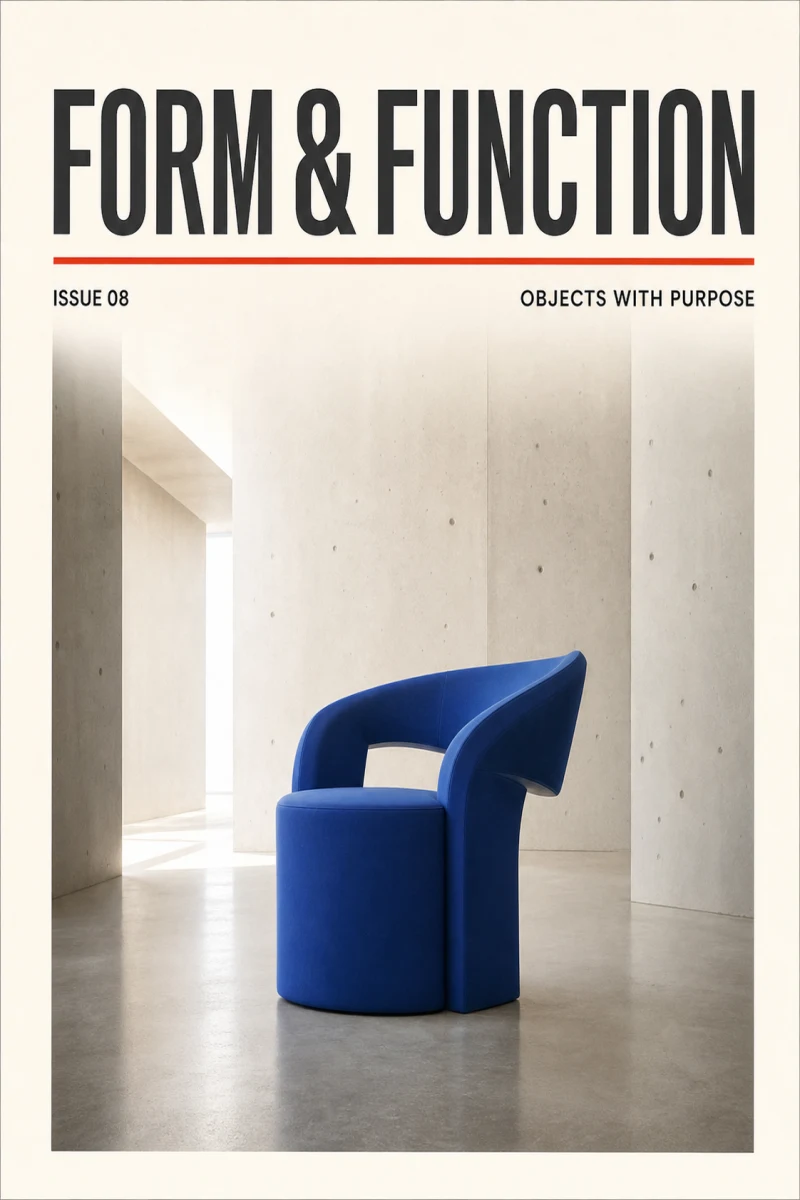
Couvertures de magazine, grilles d’affiche et cartons de titre deviennent de véritables compositions avec marges et hiérarchie, plutôt qu’une image sur laquelle du texte est superposé.
Schémas et graphiques
Blocs nommés, flèches, légendes et annotations conservent leur structure : choisissez-le lorsque l’image doit expliquer quelque chose.
Photos de produits épurées
Un objet unique, un éclairage uniforme, une ombre de contact douce et un fond bien blanc, avec jusqu’à huit références pour guider le produit ou le style.
Illustration en aplats
Scènes isométriques, vignettes éditoriales et styles vectoriels bicolores restent cohérents dans une série, donnant à la page entière l’unité d’une même commande artistique.
Réglage du rapport d’image
Choisissez le cadrage avant la génération pour que la composition corresponde au rapport d’image plutôt que d’être recadrée ensuite.
Pourquoi utiliser GPT Image 2 pour des images et compositions fidèles au prompt ?
GPT Image 2 d’OpenAI respecte précisément les instructions de nombre, de placement et de composition. C’est l’option GPT économique pour les couvertures, schémas et illustrations en aplats. Pour itérer plus vite avec des références, passez à GPT Image 2.5 Flare ; pour des matériaux précis et des retouches successives, utilisez Sunburst. Pour une forte densité de texte photographique, préférez Nano Banana Pro.
Comment rédiger un prompt GPT Image 2
Distinguez le contenu de l’image, son organisation et son aspect, puis fixez les textes ou quantités imposés.
Précisez les quantités et les relations
Écrivez « exactement quatre blocs reliés de gauche à droite » ou « une chaise centrée sous le titre ». Des relations concrètes rendent le respect des instructions vérifiable.
Séparez le contenu, la composition et le style
Décrivez d’abord le sujet, puis la hiérarchie de la page ou le cadrage, et terminez par le support, la palette et la lumière.
Fixez mot pour mot le texte requis
Placez le texte exact entre guillemets, indiquez l’emplacement de chaque ligne et interdisez les mots supplémentaires. Un texte court et délibérément placé est plus fiable.
Autres modèles d’image
Un même générateur, des points forts différents. Changez de modèle pour obtenir plus de détails, un texte plus lisible, des brouillons plus rapides ou une composition mieux maîtrisée.
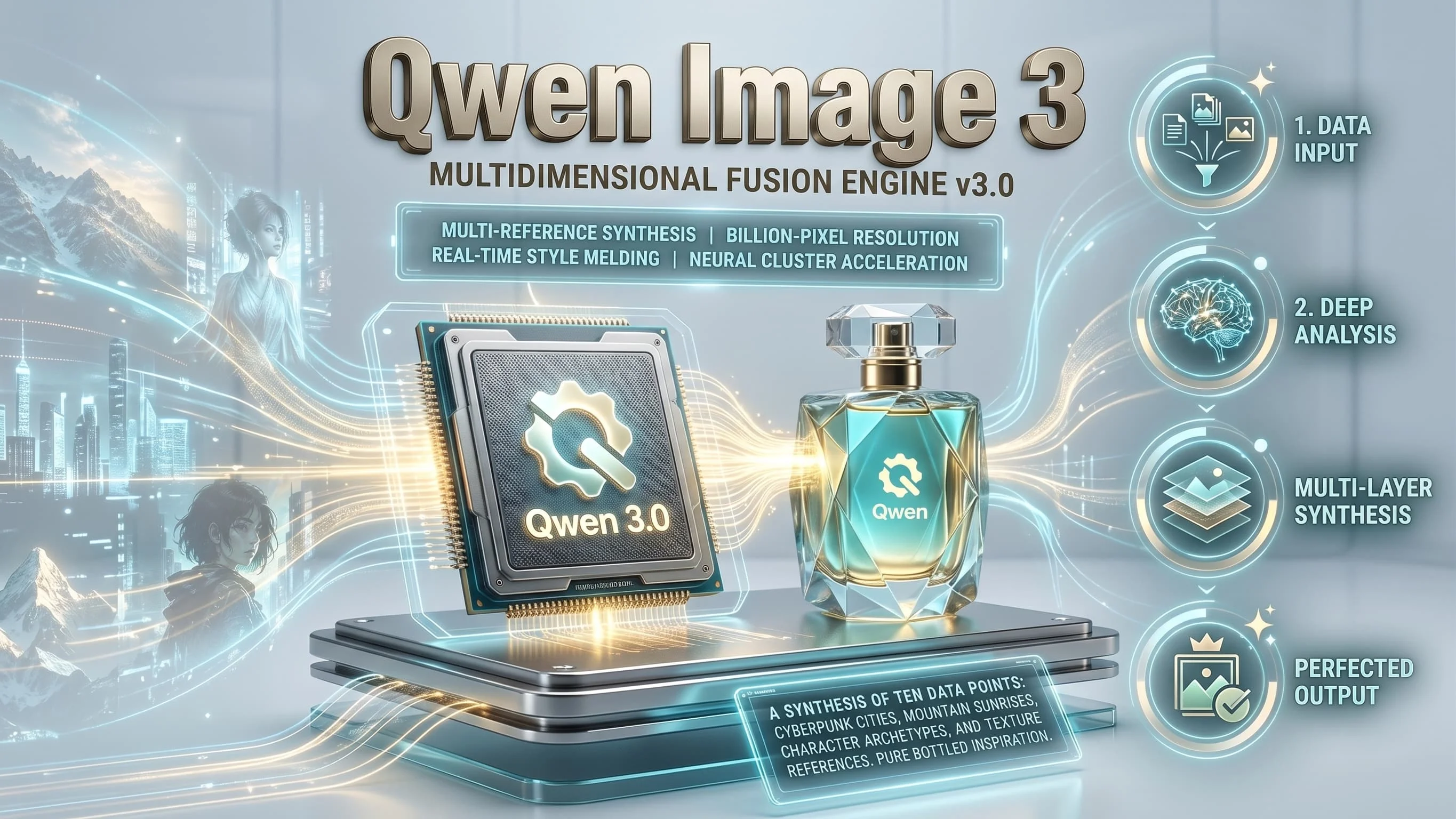
Qwen d’Alibaba pour les compositions denses, les petits caractères et la typographie multilingue, dès 12 crédits, en 1K/2K.
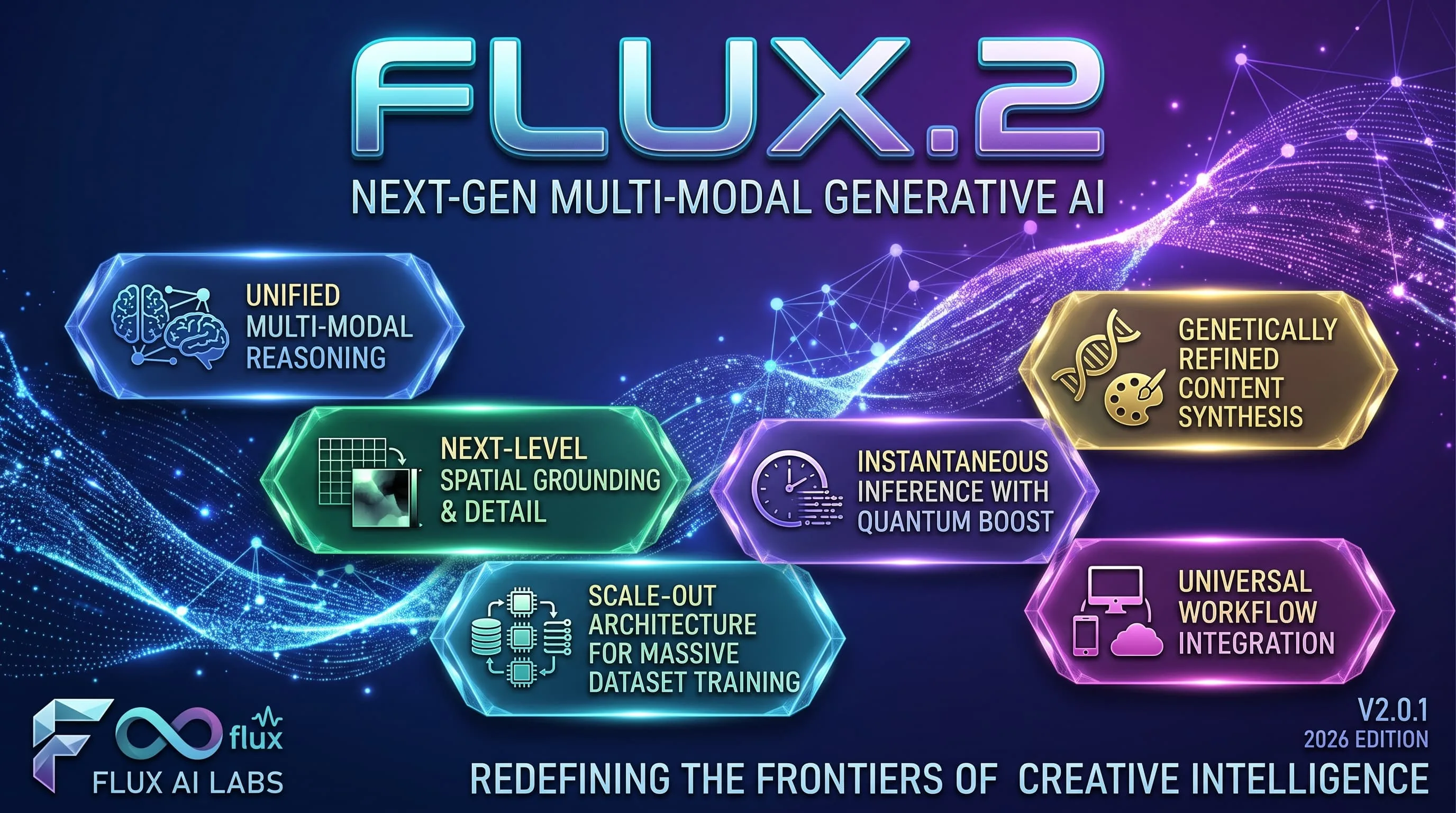
FLUX.2 photoréaliste avec jusqu’à 8 références et une sortie 1K/2K, dès 16 crédits. Remplace FLUX Schnell pour les images photographiques finalisées.
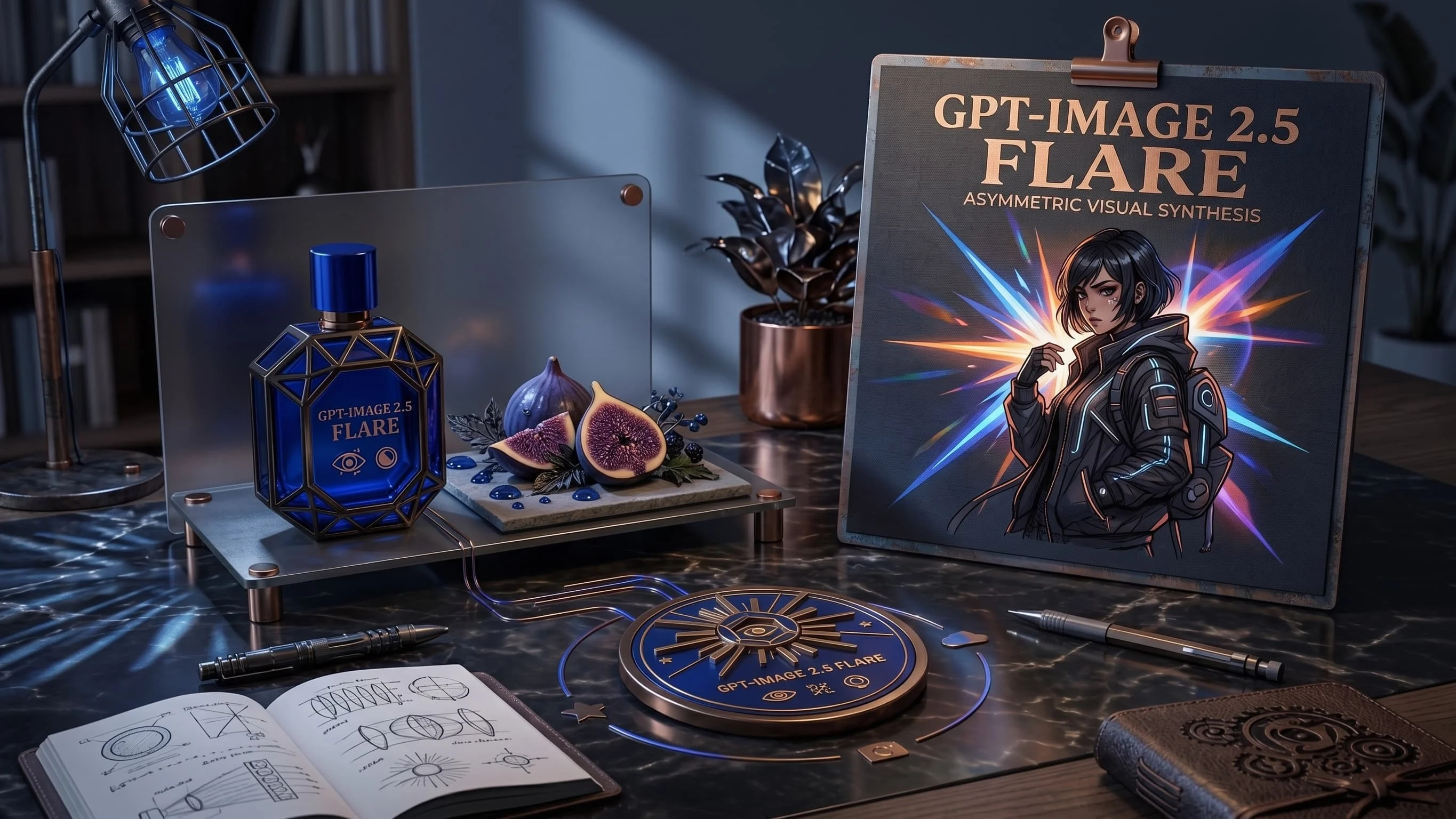
La version rapide de GPT Image 2.5 pour itérer, dès 16 crédits et jusqu’à 8 références. Passez à Sunburst pour plus de précision.
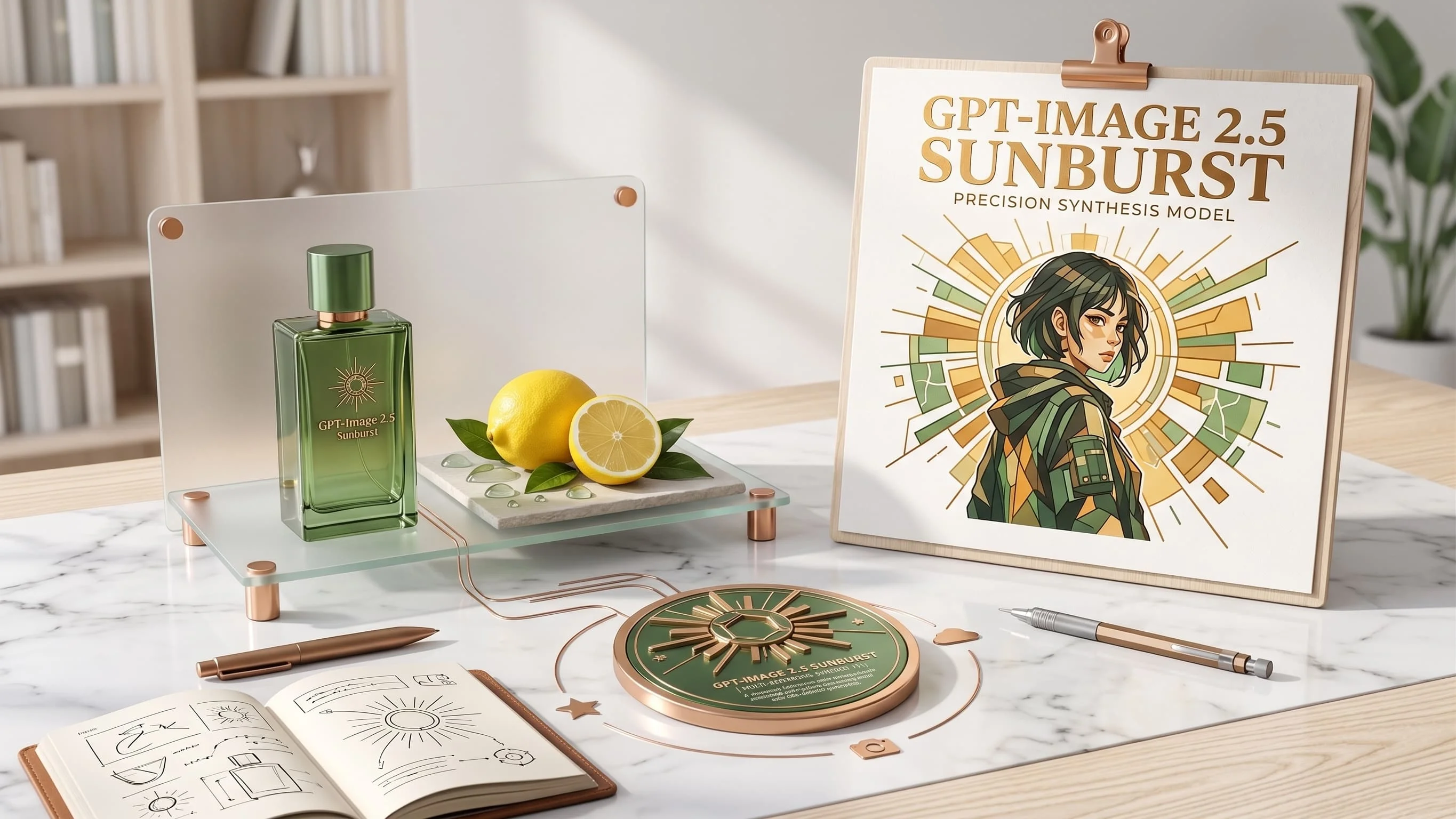
La précision de GPT Image 2.5 pour les matériaux et les retouches successives, dès 16 crédits, dans la même gamme que Flare.
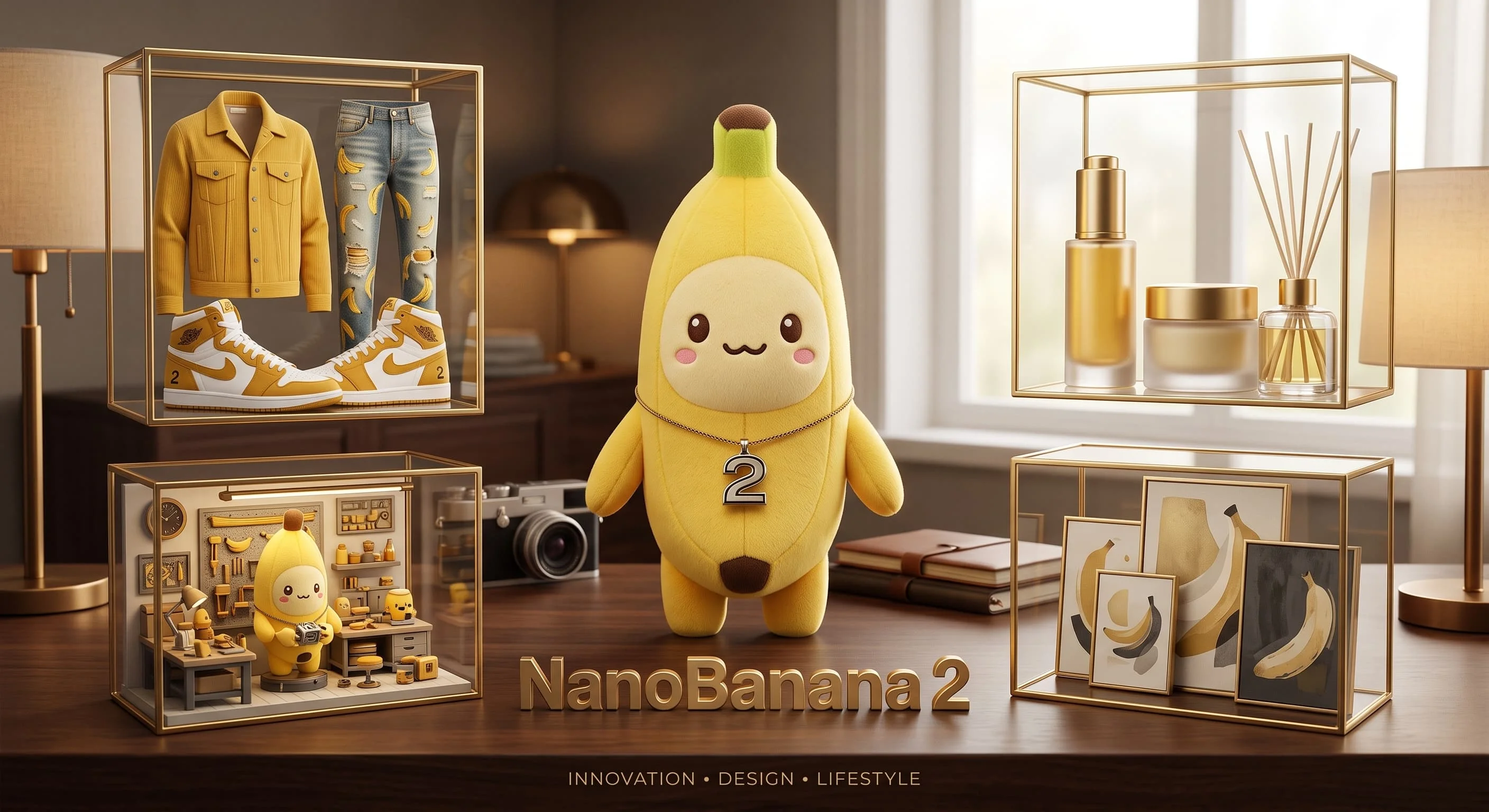
Un Nano Banana plus rapide et plus léger pour les images esthétiques quotidiennes et les retouches simples, dès 16 crédits, jusqu’en 4K.
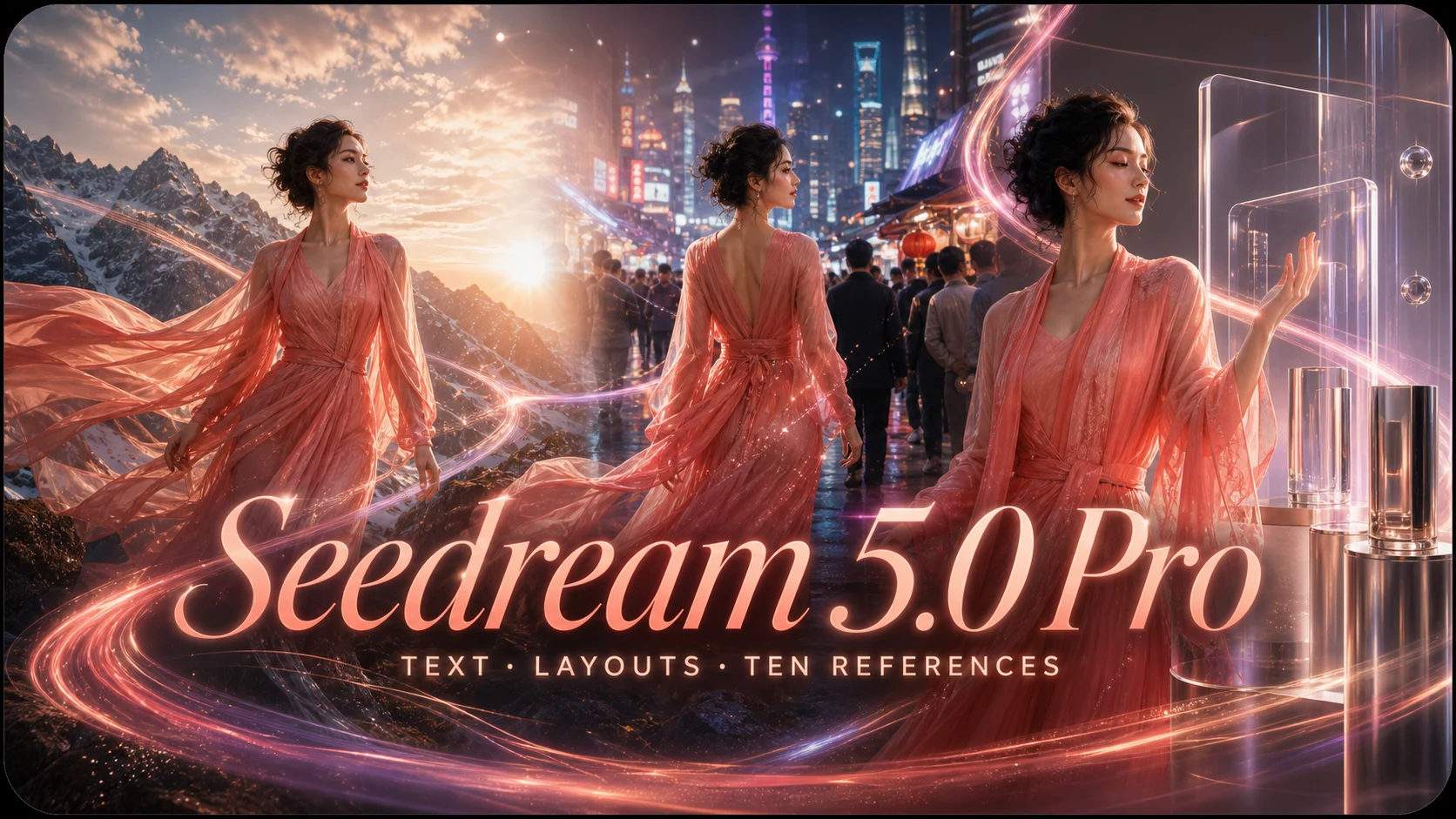
Production multilingue ByteDance avec jusqu’à 8 références et sortie 1K/1.5K/2K, dès 20 crédits.
FAQ GPT Image 2
Les questions courantes avant de créer une première image avec GPT Image 2.
Qu’est-ce que GPT Image 2 ?
C’est le modèle d’image d’OpenAI adapté à la précision pour les compositions, schémas et illustrations fidèles au prompt. Il interprète un brief précis et produit ce qu’il décrit réellement.
Combien coûte une image ?
Dès 12 crédits par image en 1K, 20 en 2K ou 32 en 4K, facturés à la livraison. Une génération échouée n’est pas facturée.
Quand choisir Flare, Sunburst ou Nano Banana Pro ?
GPT Image 2.5 Flare (dès 16 crédits) est meilleur et plus rapide pour les itérations quotidiennes avec jusqu’à huit références. Sunburst (dès 16 crédits) préserve les matériaux et les grilles lors de retouches de production. Nano Banana Pro (dès 36 crédits) excelle pour le texte photographique dense et les détails fins.
Est-il meilleur pour les compositions ou les schémas ?
Les deux. Couvertures et grilles d’affiche bénéficient de ses marges et de sa hiérarchie ; les diagrammes de processus nommés profitent de quantités, flèches et légendes bien structurées.
Ai-je besoin d’un compte OpenAI ou d’une clé API ?
Non. Choisissez GPT Image 2 dans le sélecteur commun de modèles et utilisez le même compte et les mêmes crédits que pour les autres modèles.
Puis-je générer des lots ou utiliser des références ?
Chaque lancement produit une image. Vous pouvez joindre jusqu’à huit références pour guider le style ou le produit.
Confiez un brief à GPT Image 2
Des compositions précises dès 12 crédits par image.