
Générateur image-image par IA
Importez une image de référence, décrivez la modification et créez une nouvelle version en ligne.
Exemples de retouche d’image
Comment transformer une image
La génération image-image part d’un visuel existant et d’une instruction de retouche écrite. Importez la référence, décrivez uniquement les modifications souhaitées, puis générez une nouvelle version.
- 1
Importez une image de référence
Ajoutez une photo, une illustration, une capture d’écran ou un précédent résultat IA au format JPG, PNG ou WebP. Chaque image peut peser jusqu’à 5 Mo.
- 2
Décrivez les modifications souhaitées
Rédigez une instruction directe, par exemple : « conserver la pose, adopter un style aquarelle et réchauffer la lumière ». Précisez ce qui doit rester inchangé.
- 3
Générez, vérifiez et affinez
Créez la nouvelle image, comparez-la à la référence, puis ajustez le prompt ou réutilisez le résultat comme référence pour une autre retouche.
Exemples de génération image-image
Découvrez comment une image de référence et un prompt précis permettent de changer une couleur, de supprimer un objet, de modifier l’éclairage ou de transformer un portrait. Sélectionnez un exemple pour essayer la même retouche.
Ce que vous pouvez créer avec l’IA image-image
Changez le style d’une photo ou d’une illustration
Transformez une photo en aquarelle, en illustration éditoriale, en rendu 3D ou dans un autre style, tout en gardant son sujet et sa composition reconnaissables.
Remplacez un arrière-plan ou un décor
Placez un produit en studio, déplacez un portrait dans un nouvel environnement ou reconstruisez le décor sans recréer toute l’image.
Modifiez les couleurs, la lumière et l’ambiance
Recolorez un produit, faites passer une scène du jour à la nuit ou ajustez l’atmosphère tout en préservant le cadrage d’origine.
Ajoutez, remplacez ou supprimez des objets
Décrivez l’objet à faire apparaître ou disparaître. Le générateur redessine la zone autour pour intégrer la retouche à la scène.
Conservez la cohérence d’un sujet
Utilisez des images de référence nettes pour préserver les caractéristiques reconnaissables d’un personnage, d’un produit ou d’un dessin dans une nouvelle scène ou direction visuelle.
Combinez plusieurs références
Guidez séparément le sujet, le décor et le style avec plusieurs images de référence, puis expliquez dans le prompt comment ces sources visuelles doivent se combiner.
Transformez une image sans repartir de zéro
Utilisez l’image d’origine comme structure, apportez une modification ciblée en langage naturel et affinez la même idée d’un résultat à l’autre.
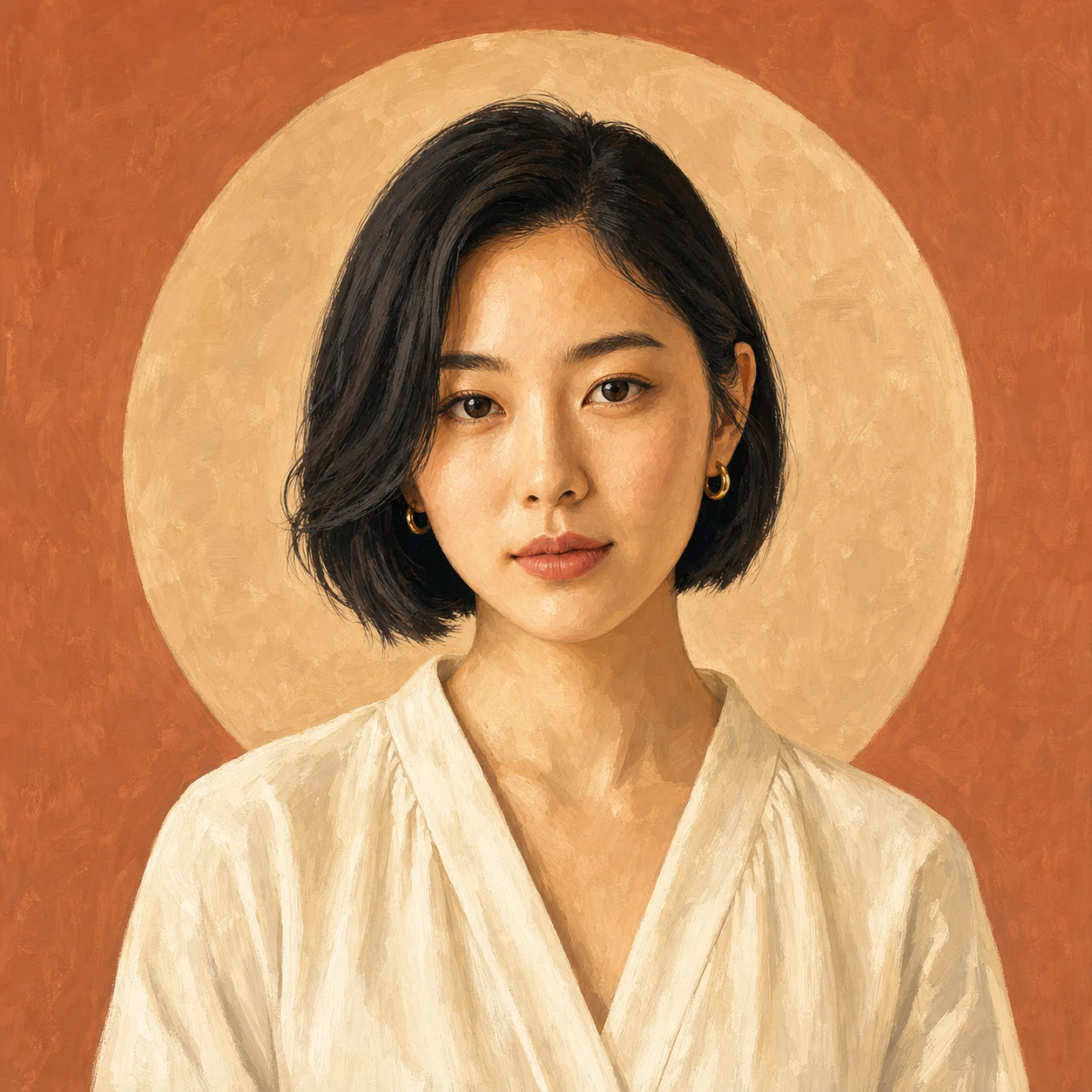
Gardez le sujet, explorez une nouvelle direction
Une image de référence apporte au générateur des informations visuelles qu’un prompt textuel devrait reconstruire de zéro. Préservez le sujet et la composition tout en testant un nouveau décor, matériau, climat ou style artistique.
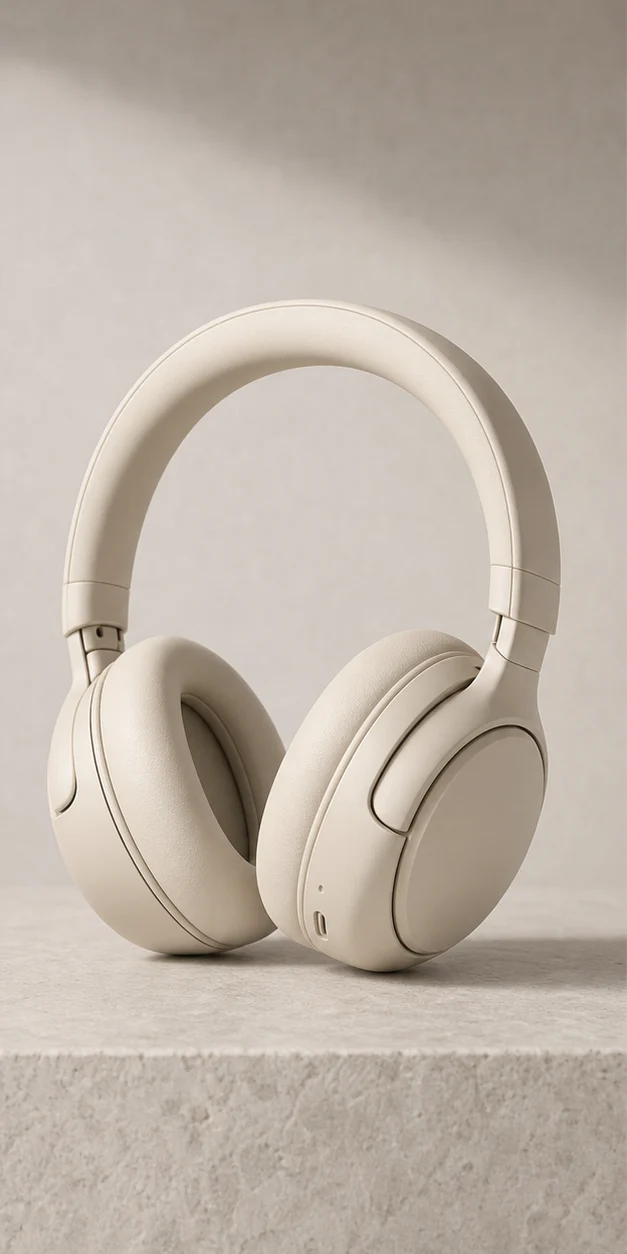
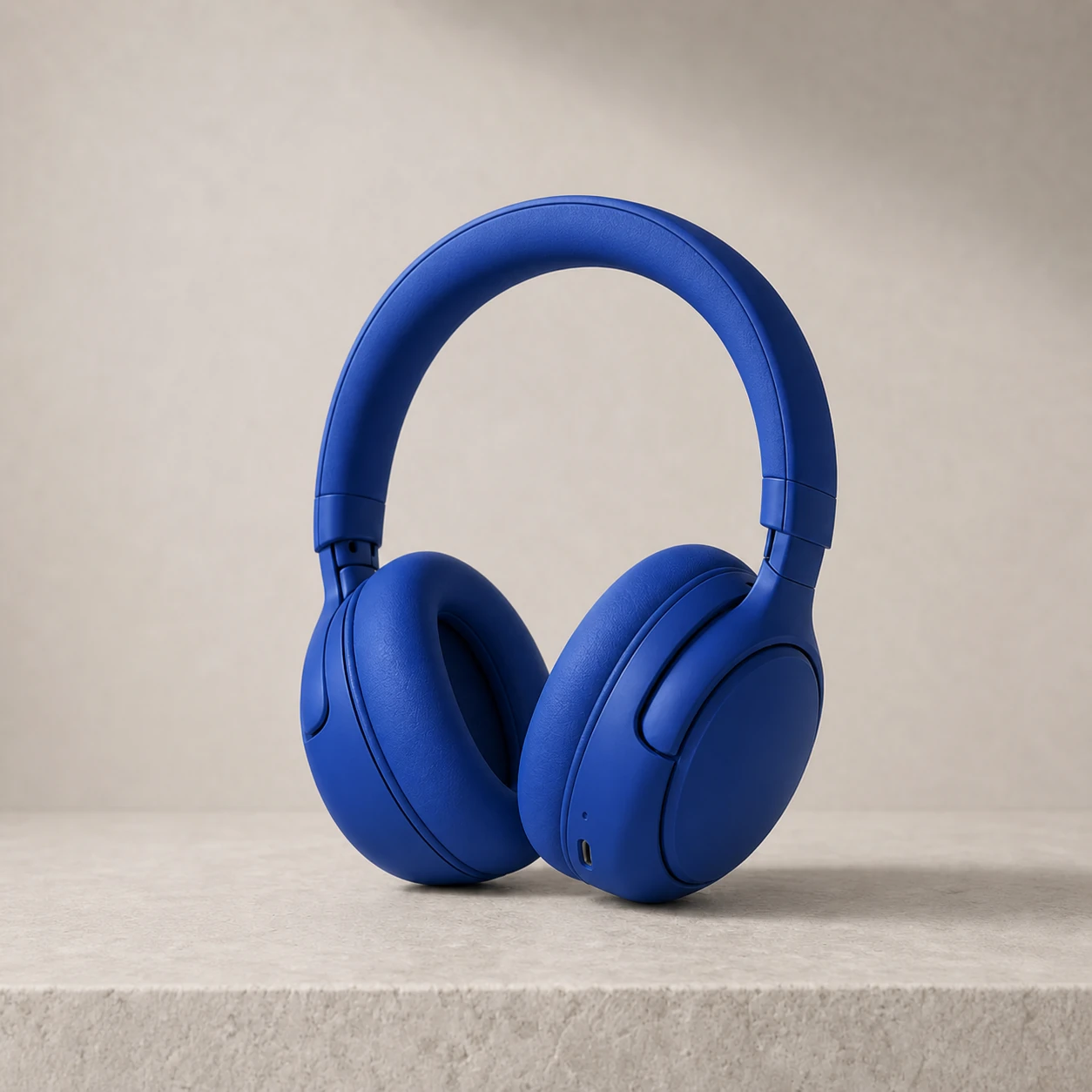
Modifiez un détail et préservez le reste
Un prompt de retouche ciblé permet de supprimer un objet, de recolorer un produit ou de changer l’éclairage en demandant au générateur de conserver l’angle de vue, la composition, les ombres et les détails environnants.
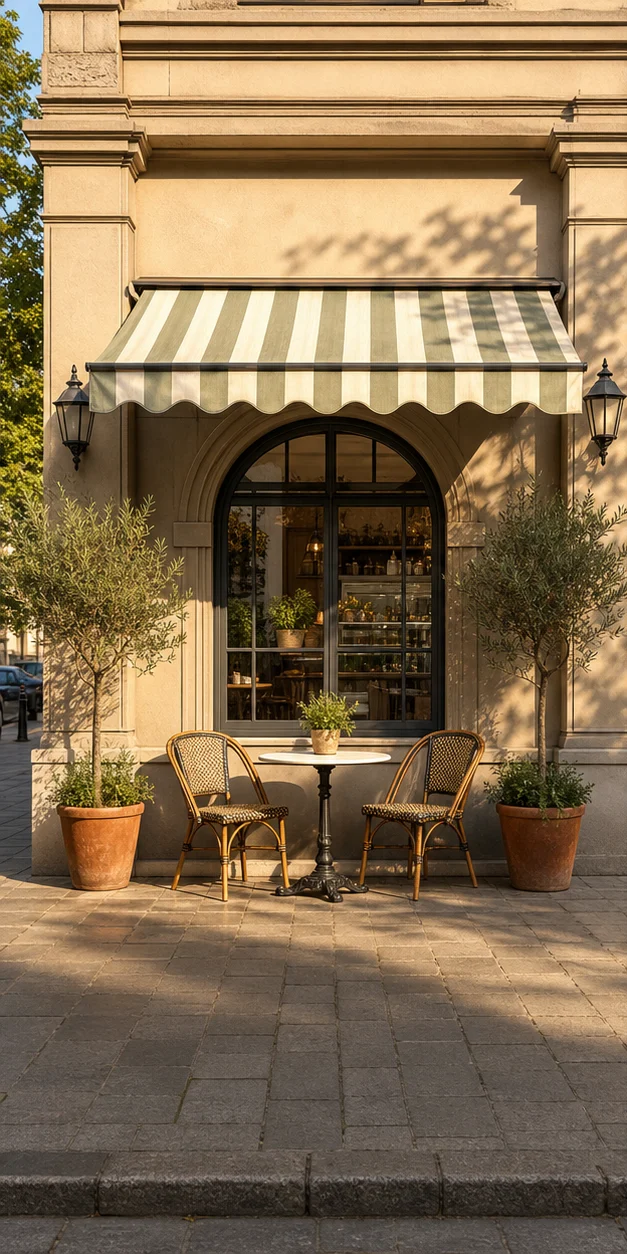
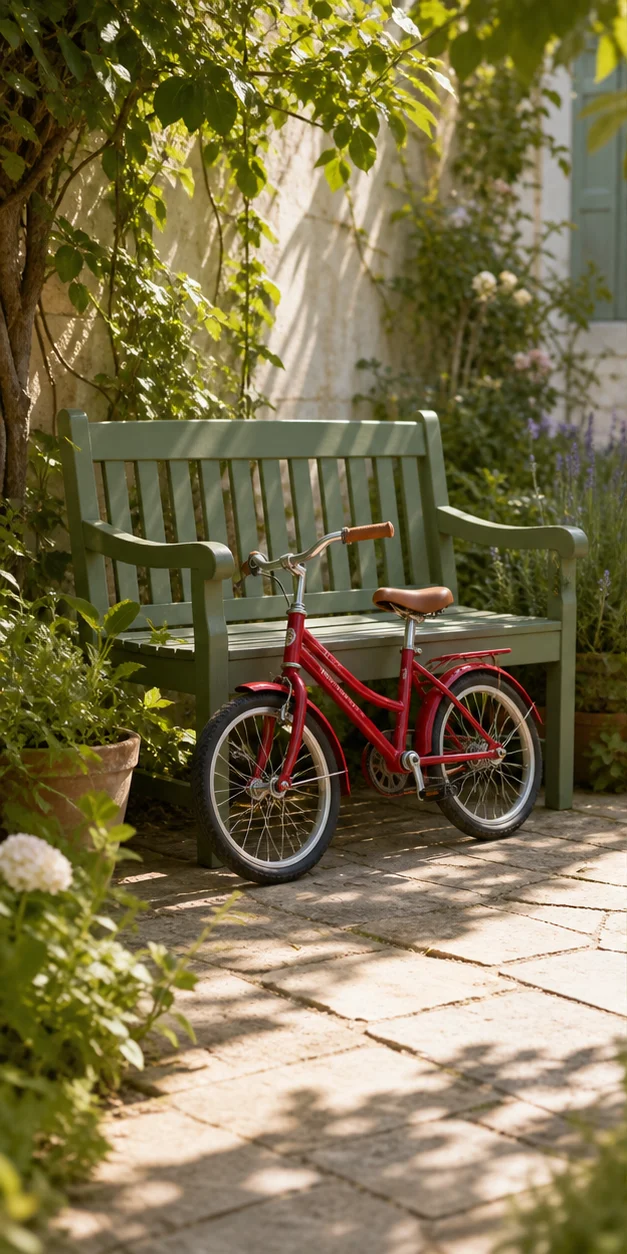
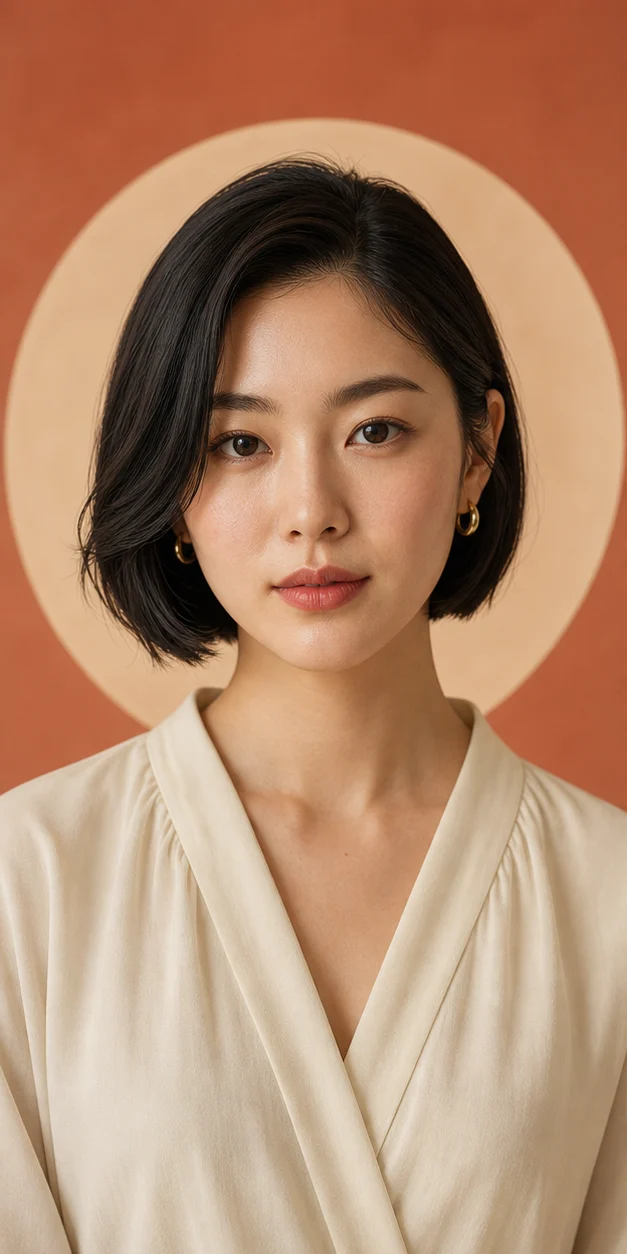
Utilisez une référence ou combinez-en plusieurs
Partez d’une image source pour une transformation directe, ou ajoutez des références lorsque le sujet, l’environnement et le style visuel nécessitent des indications distinctes. Le modèle choisi détermine le nombre maximal de références.
Questions sur la transformation d’images
Réponses sur les images de référence, les prompts de retouche, le coût en crédits, les formats compatibles et la similarité des résultats.
Qu’est-ce qu’un générateur image-image ?
Un générateur image-image transforme une image de référence à l’aide d’une instruction écrite. Décrivez ce qu’il faut modifier et préserver, puis générez une nouvelle image fixe avec le modèle sélectionné.
Dans quelle mesure le résultat ressemblera-t-il à ma référence ?
La ressemblance dépend du prompt. Demandez au modèle de conserver l’identité, la pose, le cadrage, la lumière ou les matériaux lorsque ces détails comptent, et décrivez uniquement le changement souhaité.
Combien de crédits utilise la génération image-image ?
Le générateur affiche le coût en crédits du modèle et des réglages choisis avant l’envoi. Les forfaits et packs de crédits disponibles figurent sur la page des tarifs.
Mes images importées sont-elles privées ?
Les images importées et les résultats générés restent dans votre bibliothèque privée. Ils ne sont pas affichés publiquement sur ce site.
Comment rédiger un bon prompt de retouche d’image ?
Décrivez directement la modification, puis énumérez les détails importants à conserver. Par exemple : « supprimer le vélo, reconstruire le jardin naturellement et garder le banc, l’angle de vue, l’éclairage et les ombres inchangés ».
Quels formats d’image et quelles limites de référence sont pris en charge ?
Vous pouvez importer des images JPG, PNG ou WebP de 5 Mo maximum chacune. Les modèles disponibles acceptent plusieurs références, et l’outil d’importation respecte la limite du modèle choisi.
Créez une nouvelle image à partir de votre référence
Importez une image, décrivez la transformation et générez une nouvelle version en ligne.